
多轴安全系数分析:Dang Van准则

多轴安全系数分析:Dang Van准则
在汽车发动机曲轴、连杆、传动轴等关键部件的设计中,工程师面临的挑战是:这些部件在其寿命期内要经历大量临界载荷循环,不可能为其设计有限的疲劳寿命。更为合理的做法是采用安全系数方法,将临界载荷循环与疲劳或耐久极限准则进行比较。当载荷为多轴状态,特别是非比例(Non-Proportional)载荷时,简单的单轴安全系数方法不再适用,需要采用更精密的方法,如Dang Van模型。
Dang Van准则旨在处理损伤在微观层面发生的高周疲劳条件。本节教程将以一根同时承受弯曲和扭转载荷的SAE标准缺口轴为例,带您完成Dang Van多轴安全系数分析的完整流程,并验证分析结果的可靠性。
本节学习目标
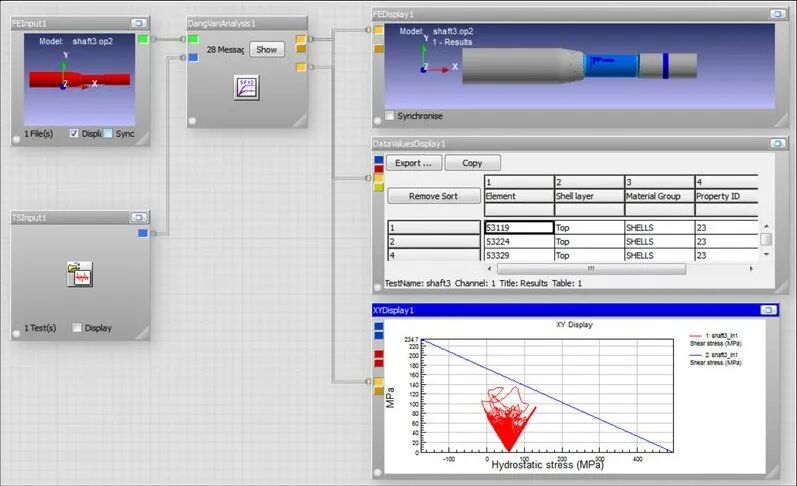
• 创建GlyphWorks流程,读取轴的NASTRAN FE结果文件(shaft3.op2)并进行分析
• 使用时间序列文件(shaft01.dac和shaft02.dac)执行Dang Van CAE疲劳计算和多轴安全系数分析
• 使用FE Display和XY Display识别临界位置和安全系数,评估部件是否满足目标设计寿命
演示文件准备
文件位于nCode安装文件夹下的 \demo\designlife\04_DangVan\ 目录中,所需文件包括:
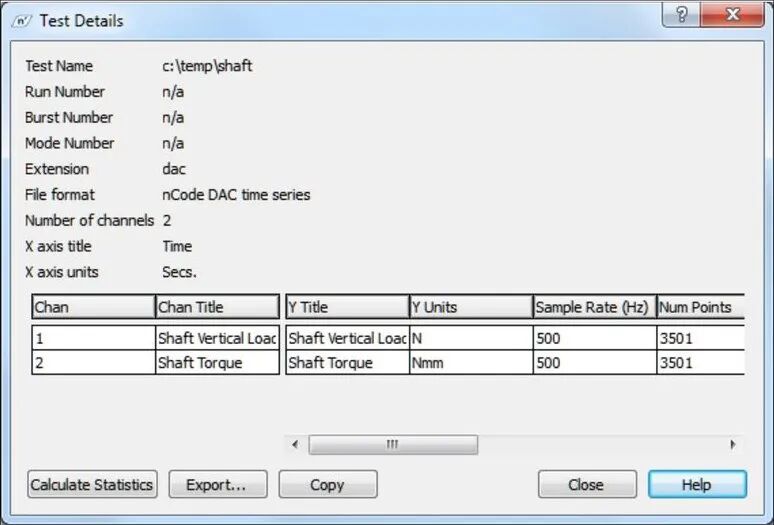
• Shaft01.dac — 弯曲载荷时间历程
• Shaft02.dac — 扭转载荷时间历程
• Shaft3.op2 — NASTRAN FE结果文件
工程背景:多轴疲劳与安全系数
在实际服役条件下,许多结构在关键位置承受多轴载荷。也就是说,关键位置的应力状态具有不止一个显著的主应力分量,且/或主应力方向随时间变化。DesignLife提供了在多轴条件下研究应力状态和进行有限寿命疲劳计算的方法。
然而,某些部件(如发动机零件中的连杆和曲轴)在其寿命期内预期要承受大量临界载荷循环。为这些部件设计有限的疲劳寿命是不现实的,更常见的做法是使用安全系数方法,将临界载荷循环与疲劳或耐久极限准则进行比较。简单的单轴安全系数方法在许多情况下是可行的,但当载荷为多轴,特别是非比例载荷时,需要更精密的方法,如Dang Van模型。
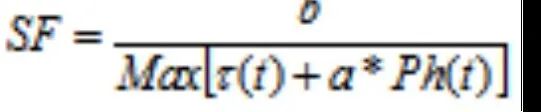
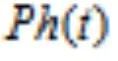
Dang Van准则旨在处理损伤在微观层面发生的高周疲劳条件。该公式使用与安定状态(Shakedown State)相关的当前局部剪切应力tau(t)和静水压力p(t)值来计算等效应力,并将其与阈值进行比较:如果在稳定循环中的任意时刻t,tau(t) + a*p(t) < b,则不会发生损伤。其中a和b是通过两种简单疲劳试验计算的材料参数。

FE模型与载荷历史
本实例将Dang Van多轴安全系数方法应用于同时承受弯曲和扭转载荷的轴的疲劳分析。该轴由SAE1045钢制成,曾被SAE(汽车工程师学会)疲劳设计与评估(FDE)委员会用于广泛的循环比对测试项目。

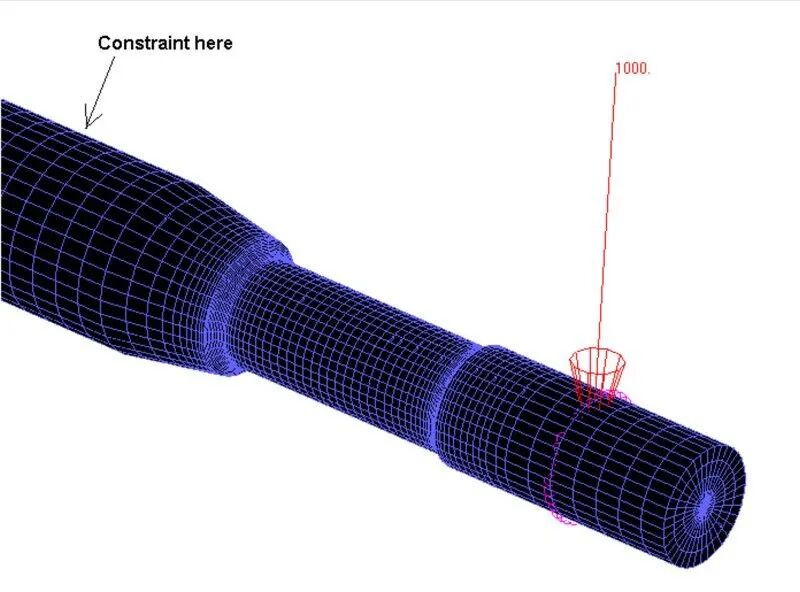
轴的几何形状使用六面体和五面体实体单元进行网格划分。缺口根部附近区域经过仔细细化。由于疲劳损伤计算需要准确的表面应力,轴模型用与实体单元具有相同材料属性的薄壳单元包裹。虽然壳单元确实会增加一些计算时间,但它们显著提高了表面应力预测的准确性,避免了从亚表面高斯点外推。壳单元应足够薄,使其不影响实体单元的应力-应变响应。模型总共有22140个单元,其中3852个为壳单元。
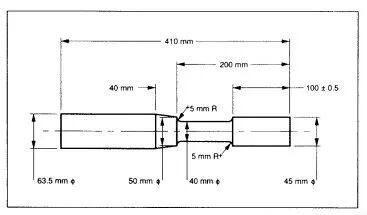
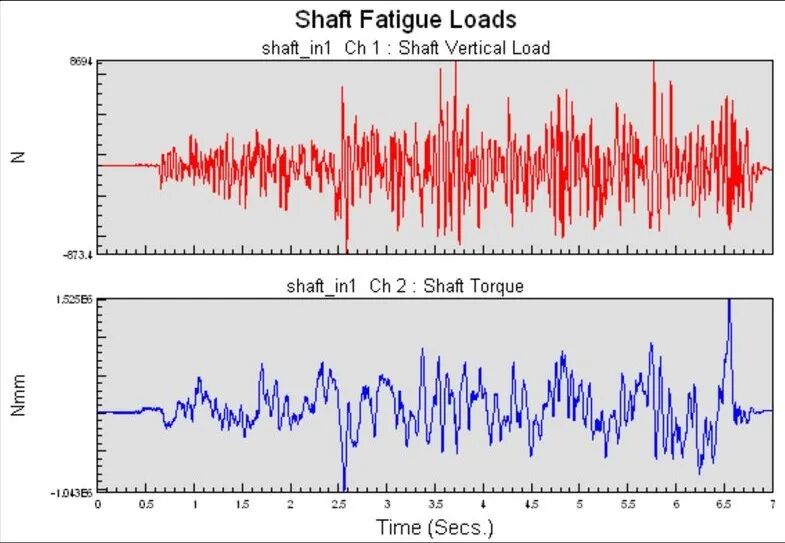
使用NASTRAN对轴进行应力分析,采用两个静载荷工况:1000N的弯曲载荷和1000Nmm的扭转载荷(施加在相同位置)。在两种情况下,轴都在平行段周围受到约束。静载荷工况将在DesignLife中与实际弯曲和扭矩载荷历史相结合,利用线性叠加原理,为模型的全部或选定实体生成应力历史。
本例将对该部件进行多轴安全系数分析,确定其是否适合服役。在此情况下,部件必须能够承受载荷历史的无限次重复,安全系数为1.05。
创建疲劳分析流程
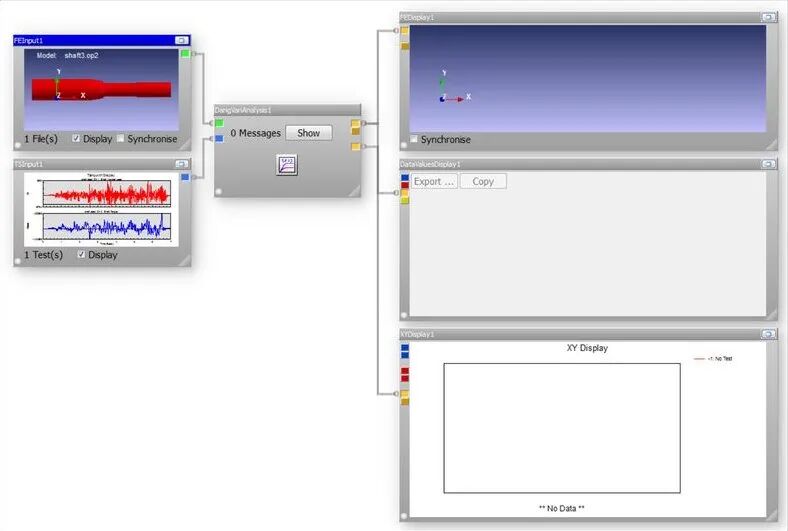
步骤1 打开演示文件。Available Data窗口列出FE Models文件夹中的shaft3.op2,以及Time Series文件夹中的shaft(dac),后者包含shaft01.dac和shaft02.dac
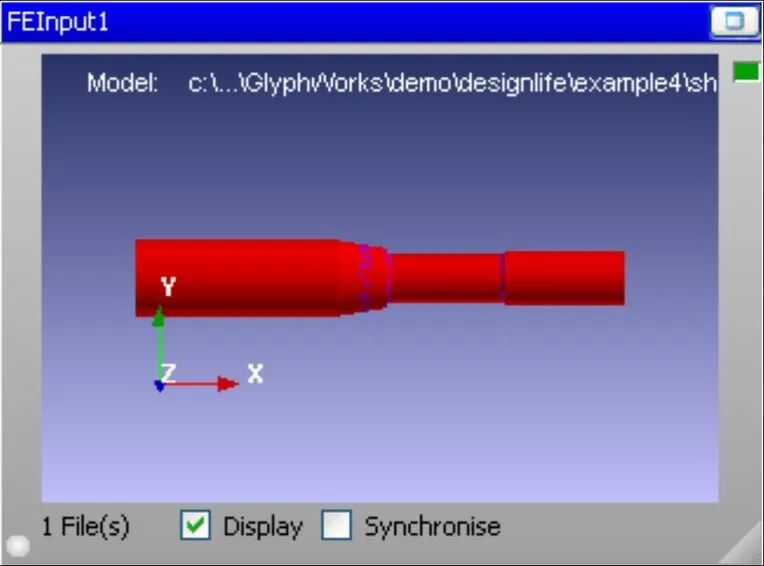
步骤2 将shaft3.op2文件拖到工作区创建FE Input Glyph(FEInput1),勾选Display复选框查看模型
步骤3 右键点击FEInput1 Glyph并选择Properties,浏览属性,特别是FE Display选项卡中的属性
步骤4 选择FE Display > Groups,取消勾选Solids以仅显示Shells(壳单元),然后点击OK关闭对话框
DesignLife实用功能
虽然NASTRAN中仅对壳单元计算了应力,但DesignLife的一个有用功能是能够仅分析显示的单元。最小化FEInput1 Glyph。
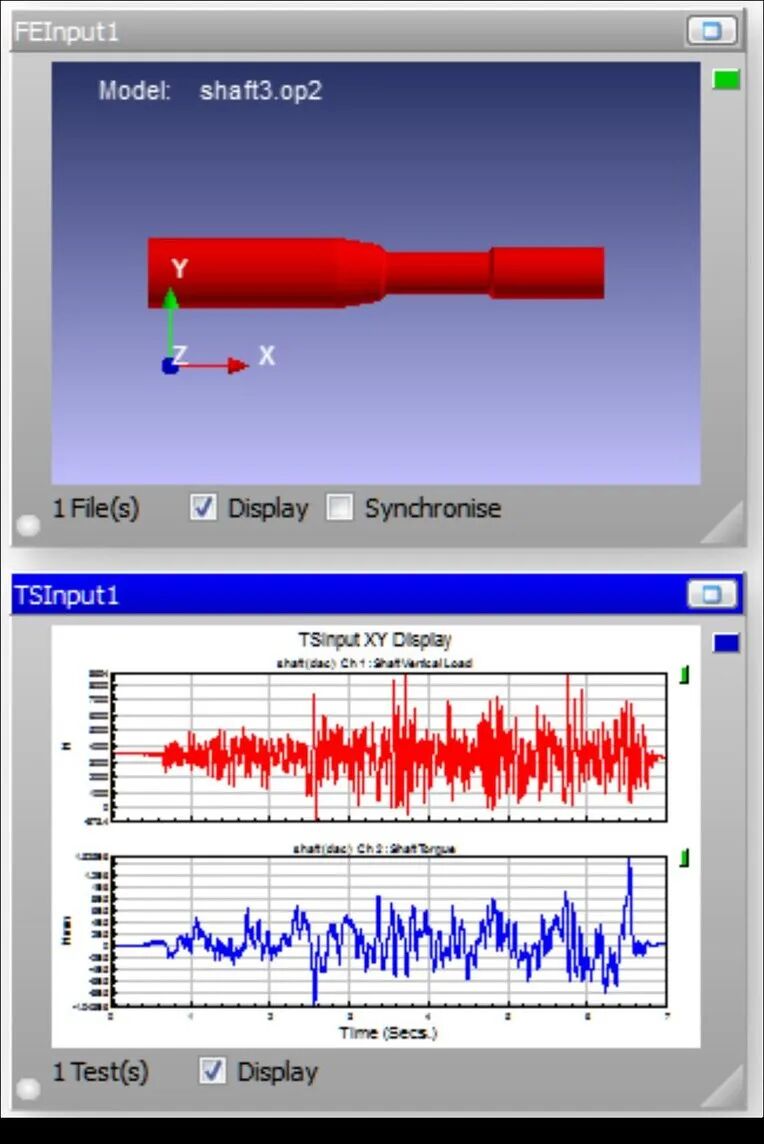
步骤5 从Available Data > Time Series文件夹拖拽shaft(dac)创建Time Series Input Glyph(TSInput1),勾选Display复选框查看载荷时间历程
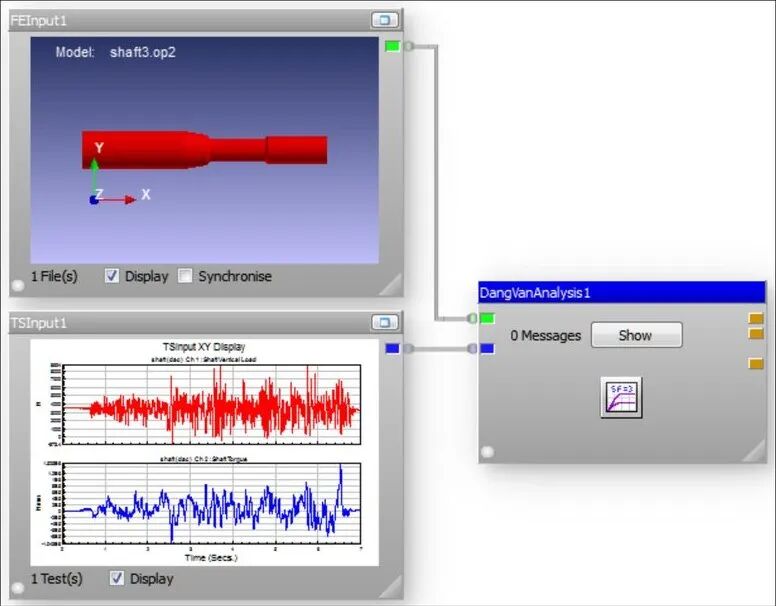
步骤6 在DesignLife调色板中找到Dang Van CAE Fatigue Glyph,将其拖到工作区
步骤7 将FE Input Glyph和Time Series Input Glyph的输出端口连接到Dang Van CAE Fatigue Glyph的相应输入端口
Dang Van CAE Fatigue Glyph有三个输出端口,从上到下分别为:压缩结果(适用于FE Display)、完整结果数据值显示、最差实体的Dang Van散点图。将光标放在端口上会显示工具提示,指示该端口输出数据的类型。
步骤8 将FE Display Glyph和Data Values Display Glyph连接到压缩结果端口
步骤9 将XY Display Glyph拖到DangVanPlot端口上
材料映射:生成Dang Van参数
运行流程前,需要设置Dang Van CAE Fatigue Glyph的属性,特别是材料和载荷映射。
步骤1 右键点击Glyph DangVanAnalysis1并选择Edit Material Mapping
步骤2 对Run Flow?问题回答Yes,在打开的Edit Material Map对话框中点击Generate按钮。此选项使用一些已建立的经验规则来生成Dang Van参数a和b
步骤3 输入材料名称sae_shaft,保持Dataset Type = Dang Van,Material Type = Ferrous
步骤4 输入UTS值621 MPa(仅输入数字,不带单位),点击OK
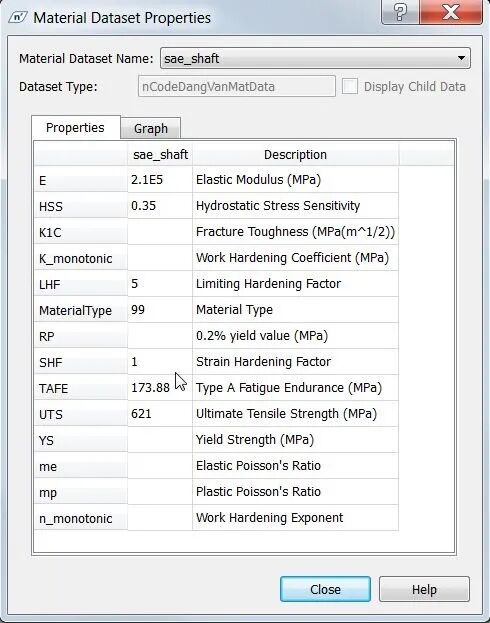
步骤5 生成的材料应出现在可用材料窗口中。右键点击sae_shaft并选择View Properties查看其参数
Dang Van阈值线斜率a对应HSS(静水应力敏感度),b由扭转耐久极限TAFE定义。
步骤6 点击Close关闭View Properties对话框
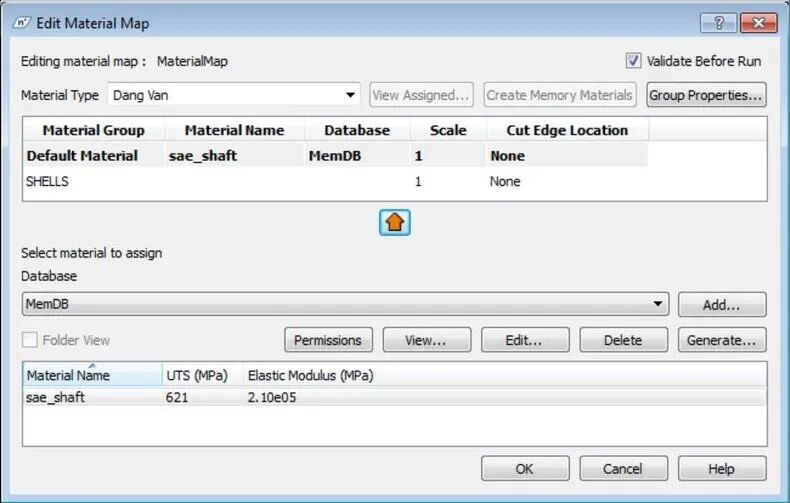
步骤7 在Edit Material Map对话框的Select material to assign区域,确保Database=MemDB,点击刚创建的sae_shaft,然后点击Material Group列中的Default Material,再点击分配按钮将sae_shaft设为默认材料
步骤8 点击OK关闭对话框
载荷映射
将载荷时间历程与FE应力进行映射:
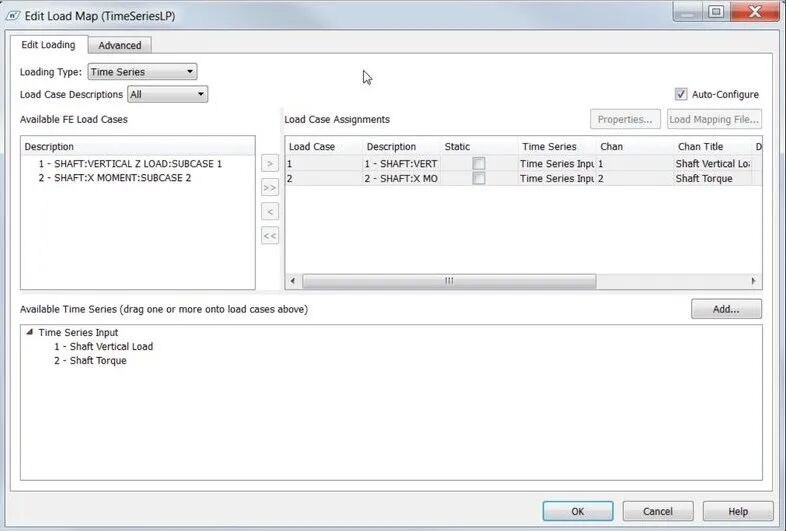
步骤1 右键点击DangVanAnalysis1 Glyph并选择Edit Load Mapping。对Run Flow?问题回答Yes

步骤2 默认情况下Auto-Configure选项已勾选,所有字段为灰色不可用。取消勾选Auto-Configure以便设置参数
步骤3 在Load Case Assignments区域,为每个载荷工况在Divider字段中输入1000,以考虑FE中两个载荷工况定义的载荷均为1000的事实,即归一化载荷使其与施加的时间序列载荷单位一致
步骤4 点击OK关闭载荷窗口
属性设置
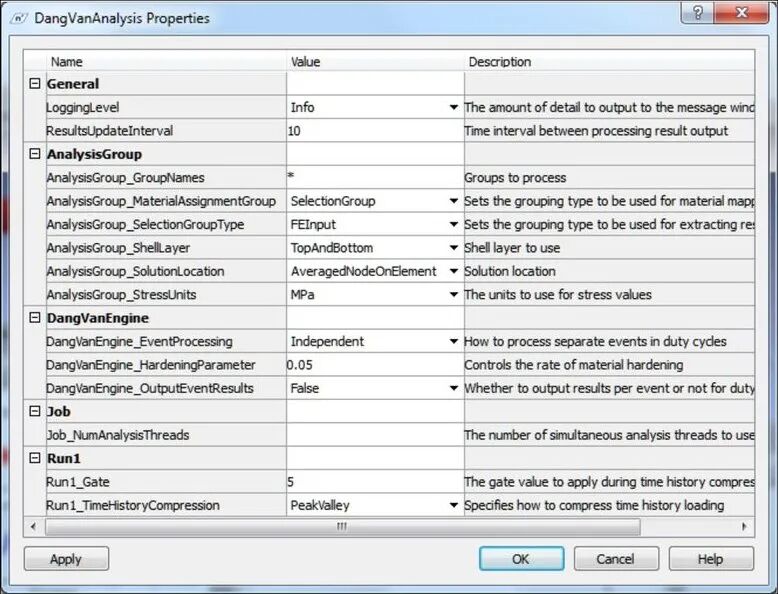
步骤1 右键点击DangVanAnalysis1 Glyph并选择Properties查看其他可用设置
步骤2 双击AnalysisGroup_ShellLayer值并选择Top(我们只需要壳单元一个表面的结果)。这在两方面有帮助:减少分析时间,同时减少后处理工作量
步骤3 将AnalysisGroup_SolutionLocation设置为Element
步骤4 浏览其他属性(不做更改),然后关闭属性对话框
运行分析与结果查看
步骤1 点击Run按钮运行流程
步骤2 分析运行完成后,浏览结果。如有必要,最大化FE Display、Data Values Display和XY Display Glyph
识别临界位置:
步骤1 在FEDisplay1 Glyph的FE Display属性选项卡中,找到Results Legend > Range Settings
步骤2 点击Max. Min.单选按钮,在Max. Value字段设置最大值2,在Min. Value字段设置最小值0.0013
临界位置很容易识别为缺口区域的单元。
步骤3 选择Groups选项并取消勾选Solids以仅显示壳单元,使后处理结果更清晰
步骤4 点击OK关闭对话框
步骤5 在XYDisplay Glyph上设置Properties > XY Display选项卡 > Styles > Plot Type=Overlay,或点击工具栏中的overlay按钮获取XY Display图
如果出现"Warning: The plot type setting will be applied immediately"对话框,选择Proceed with plot type change按钮。勾选Don't show this warning again将在以后的运行中抑制此对话框。
步骤6 验证XY Display Glyph显示两个通道:设置Properties > XY Display选项卡 > Channel Selection > Number of Displays=2
Dang Van散点图解读
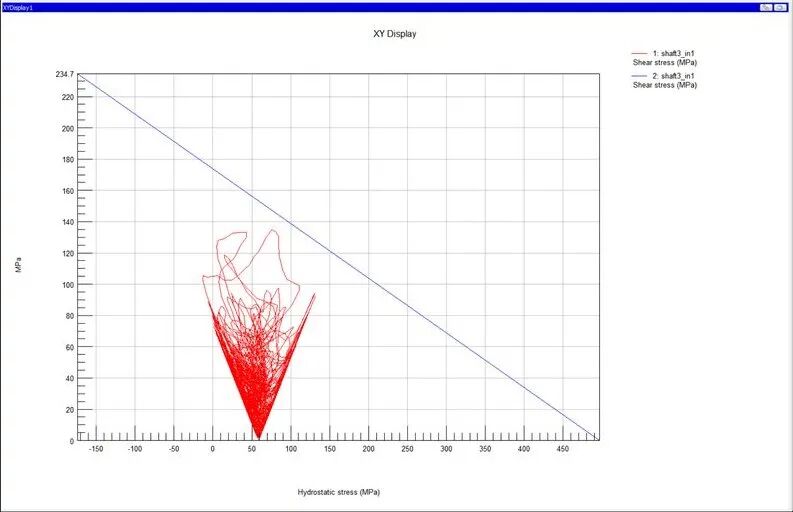
XY Display Glyph显示临界单元处的Dang Van散点图。该图表示加载路径(以微观剪切应力和静水压力表示)相对于疲劳阈值准则的位置。实际上,这意味着如果散点图穿过蓝色对角线,则会发生失效。
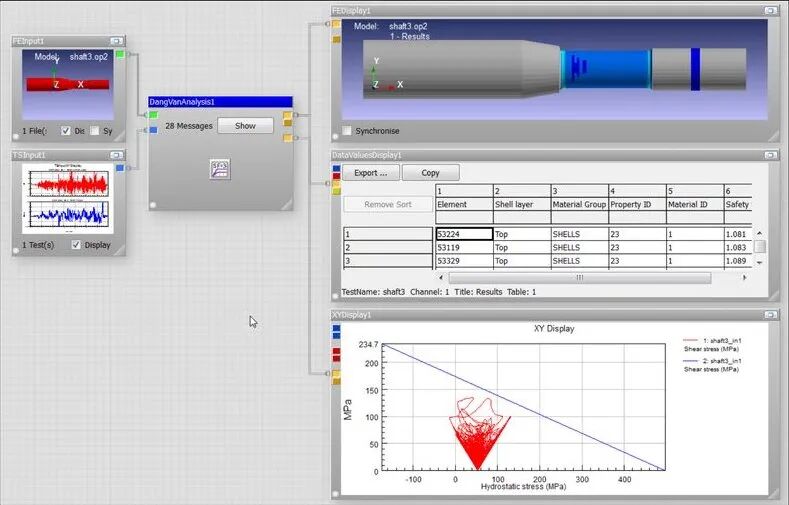
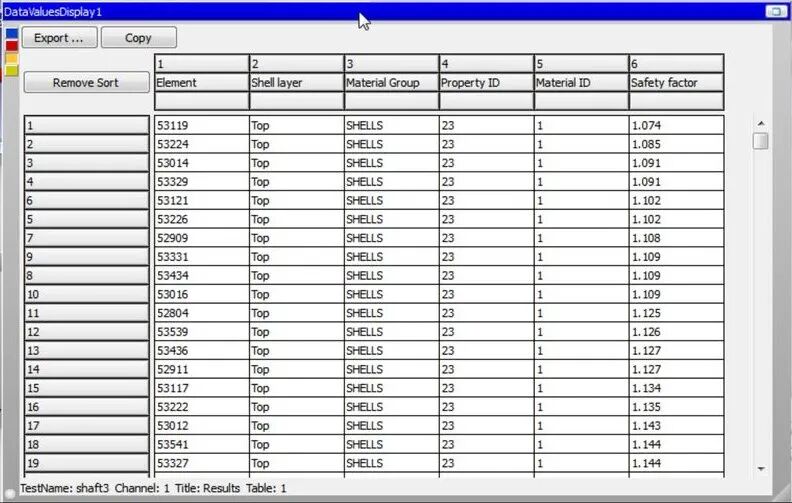
Data Values Display Glyph列出所有单元的安全系数。安全系数小于1表示可能发生疲劳失效。在本例中,各处的安全系数均大于1。最差值(最低)为1.081,即使这个值也满足设计要求。如果点击Safety Factor列,列表将按安全系数排序。
Data Values Display Glyph还报告直接用于安全系数计算的值,如Tau critical和Ph critical。
Dang Van参数估算方法
文献中没有估算Dang Van参数a和b的特定关系式,但我们可以利用金属(主要是钢)弯曲和扭转耐久极限之间观察到的一些关系,结合通过UTS关联疲劳和静态行为的一些关系来估算。
从弹性理论可知,扭转和拉伸的静态强度比为0.577。在疲劳中,观察到该比率在一个范围内变化,取决于材料性质和试件尺寸。CETIM在汇编了约500次UTS在350 MPa至2000 MPa之间的多种钢的疲劳试验后,发现扭转与旋转弯曲(R=-1)耐久极限的平均比率为0.6。Moore、Jasper和Mac Adam观察到相同极限比率的范围为0.44-0.71。Foppl发现钢的范围为0.48-0.75,铝合金为0.54-0.65。
我们将使用Foppl关系来计算Dang Van参数,因为它与可用数据的相关性相当好。
对于钢,扭转(t)和旋转弯曲(f)极限之间的平均比率为(0.48+0.75)/2=0.615。Dang Van线的斜率a由下式给出:
a = [3*(t-f/2)]/f = [3*(0.615-0.5)*f]/f = 0.345
f通常近似为0.5*UTS,对于UTS低于1400 MPa的钢,可使用f = 0.45*UTS作为保守估计。由此可得:
b = 0.615 * 0.45 * UTS = 0.28 * UTS
对于UTS > 1400 MPa,f = 700 MPa,因此b = 0.615 * 700 = 430 MPa。作为初步近似,当UTS < 1400 MPa时可使用a = 0.35和b = 0.28*UTS,否则b = 430 MPa。
Dang Van准则与实验数据对比
多个国际疲劳实验室对承受比例和非比例应力状态的光滑和缺口试件进行了广泛的测试项目,以验证Dang Van等多轴准则。其中包括法国ENSAM Bordeaux实验室,测试了来自不同金属的数百个试件。
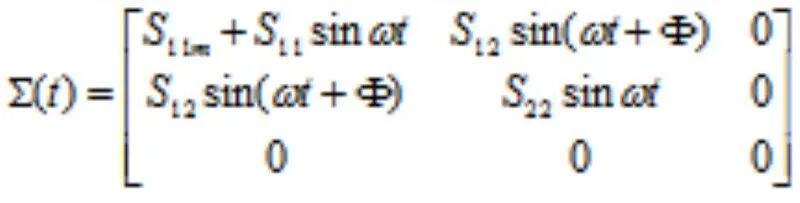
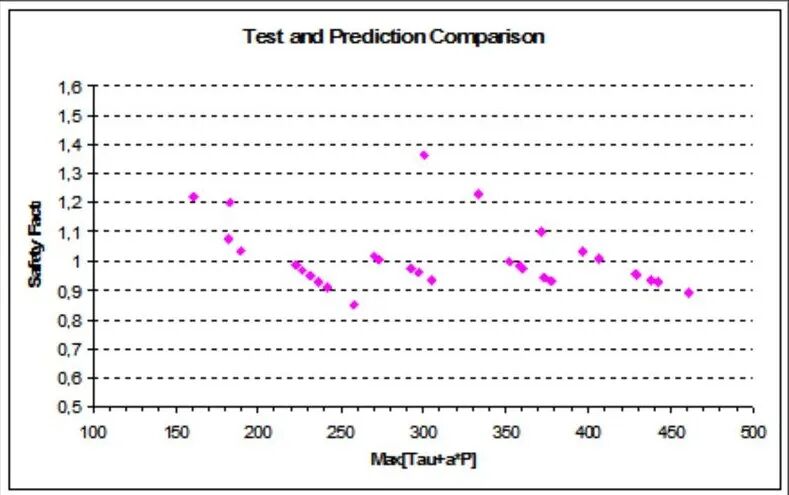
所有结果对应于在组合恒定幅值弯曲和扭转载荷下进行的测试,载荷历史之间存在变化的相位角。准则的性能由计算安全系数与1之间的差距定义,安全系数为1对应于试验和预测之间的精确匹配。我们将报告绝对误差E(百分比),定义为ABS(SF-1)*100。
下图汇总了结果,其中计算的安全系数相对于试验结果的最大值tau(t) + a*Ph(t)进行报告。约80%的预测落在理想值1周围20%的散带内,这表示良好的相关性。

本节小结
✅ 理解多轴疲劳与Dang Van准则的工程背景与理论基础
✅ 掌握Dang Van CAE Fatigue流程的搭建与配置
✅ 学会通过Generate功能自动生成Dang Van材料参数
✅ 掌握载荷映射中的Divider归一化设置
✅ 学会解读Dang Van散点图与安全系数结果
✅ 了解Dang Van参数的估算方法及其与实验数据的验证