
点焊结构疲劳分析

点焊结构疲劳分析
点焊(Spot Weld)是汽车白车身制造中最广泛使用的连接工艺之一。一辆典型乘用车包含数千个焊点,这些焊点在车辆服役过程中承受复杂的循环载荷。焊点疲劳失效是车身结构耐久性评估中的关键问题——焊点处的应力集中、板材厚度差异以及多轴载荷状态,都使得疲劳寿命预测变得极具挑战性。在轨道交通和航空航天领域,点焊同样广泛应用于薄壁结构件的连接。
本节教程将以汽车减震器塔(Shock Tower)为例,使用DesignLife的Spot Weld Analysis Glyph计算点焊钢结构的疲劳寿命。您将学习从Glyph连接、材料映射、载荷定义到结果可视化的完整分析流程,并掌握FE Display的高级操作技巧。
本节学习目标
• 创建DesignLife流程,读取NASTRAN结果文件(shock_spot.op2)中的力和力矩结果
• 使用三通道二进制时间序列文件(shock_loads.s3t)进行损伤计算,识别最损伤单元
• 通过等值线图和颜色编码的损伤列表对损伤结果进行后处理
演示文件准备
本实例的文件位于nCode安装文件夹下的 \demo\designlife\03_SpotWeldFatigue\ 目录中,所需文件包括:
• shock_loads.s3t — 三通道载荷时间序列文件
• shock_spot.op2 — NASTRAN FE结果文件
请将文件复 制到工作文件夹中,确保有写入权限。
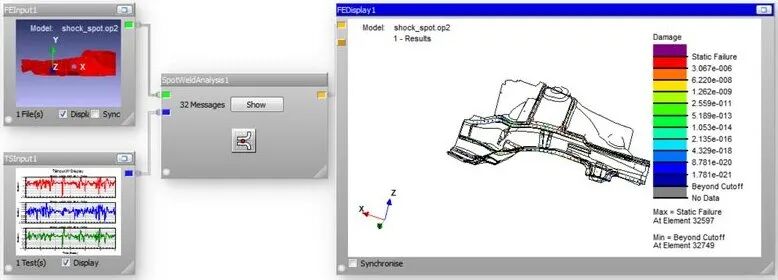
连接Glyph
首先,将所有必要的Glyph拖到工作区中,并设置它们之间的连接。
步骤1 从Input调色板拖拽FE Input和Time Series Input Glyph到工作区
步骤2 从DesignLife调色板拖拽Spot Weld CAE Fatigue Glyph到工作区
步骤3 从Display调色板拖拽FE Display Glyph到工作区
步骤4 按以下方式连接输入/输出管道:
• FEInput1(绿色)连接到SpotWeldAnalysis1(绿色)
• TSInput1(蓝色)连接到SpotWeldAnalysis1(蓝色)
• SpotWeldAnalysis1(棕色)连接到FEDisplay1顶部输入端口(棕色)
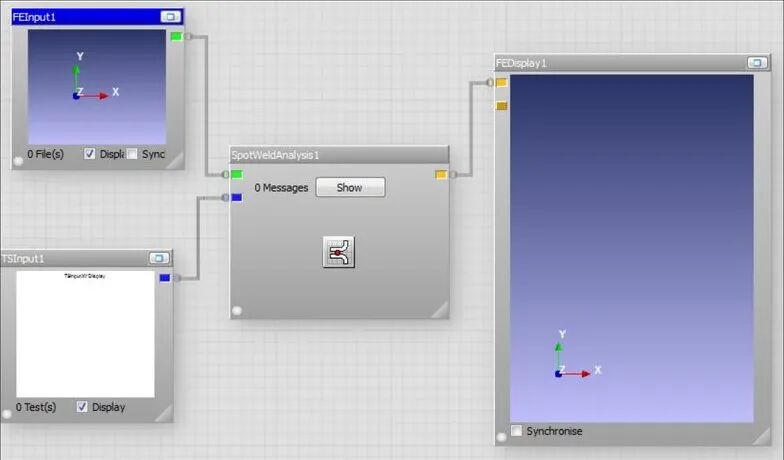
步骤5 从Available Data面板中,将shock_spot.op2拖到FEInput1上,将shock_loads.s3t拖到TSInput1上
您也可以直接将时间序列和FE模型数据文件拖到工作区,GlyphWorks会检测文件类型并自动将它们插入到正确类型的输入Glyph中。
步骤6 保存流程:使用File > Save Process菜单选项,输入流程文件名(如SimpleSpotWeld_mine.flo)
定义分析过程
本例使用的疲劳载荷是时间序列文件shock_loads.s3t,包含三个力通道(单位:牛顿)。s3t格式的替代方案包括nCode的DAC或MTS RPC文件。
步骤1 勾选TSInput1 Glyph的Display复选框以生成通道缩略图,最大化显示查看时间历程,然后恢复为缩略图
FE模型包含分配给属性ID(或组)的属性,但其定义不包含点焊分析所需的疲劳属性。我们现在需要将FE组名映射到合适的疲劳属性名。
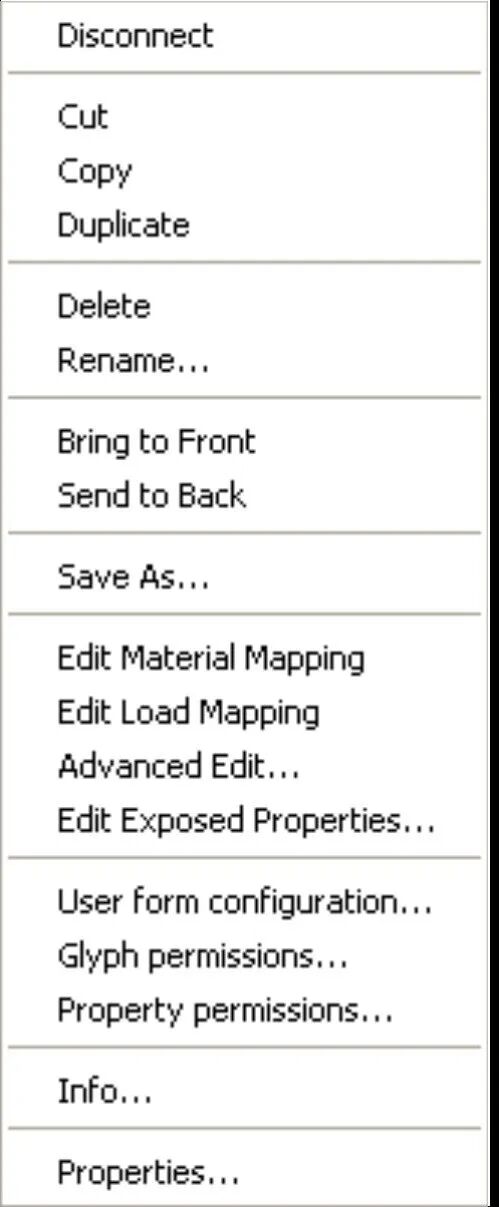
步骤2 右键点击点焊Glyph SpotWeldAnalysis1打开属性上下文菜单
材料映射
在此步骤中,您将为模型的三个组件映射材料:每个焊点的两块板材的材料以及焊核(Weld Nugget)的材料。
步骤1 右键点击Spot Weld Analysis Glyph并选择Edit Material Mapping。对Run Flow?问题选择No
Edit Material Map对话框出现。上方窗口显示已定义(或需要定义)的模型内容,下方窗口显示可用材料。有一个默认组材料,将用于模型中所有未明确指定材料的部分。
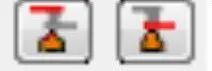
步骤2 在Select material to assign区域,点击板材材料Spot; Generic Sheet。将其分配到上方窗口的Sheet 1 Material和Sheet 2 Material。操作方法:高亮Default Material行,然后高亮Spot; Generic Sheet,点击第一和第二个按钮分配材料
按钮上的红线表示焊点位置。
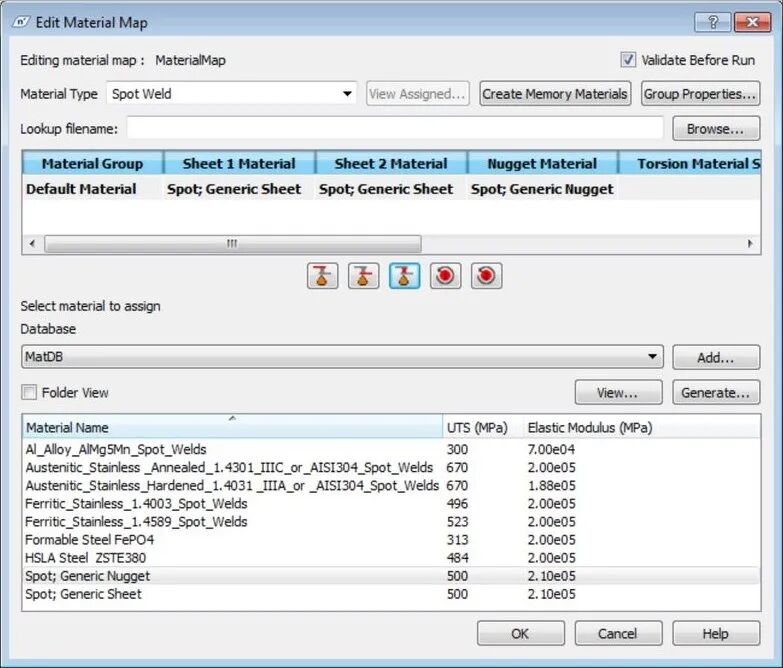
步骤3 映射到板材用于确定母材板的失效,但我们还需要考虑焊核的失效。选择焊核材料Spot; Generic Nugget
步骤4 高亮Default Material条目,然后点击第三个按钮
还有两个额外的按钮及其对应的材料映射列,可用于分配预测扭转载荷疲劳的曲线。通常,点焊以组的形式使用,单个点焊通常不会承受显著的扭转载荷。因此,按照常规做法,这些列保持空白。
步骤5 点击Group Properties按钮打开Materials Group Parameters对话框,设置Weld Diameter Method=Automatic
这将使焊核直径根据每个点焊中较薄板材的厚度确定,基于nCode安装目录nssys文件夹中名为spotweld.sys的查找表。软件随附的文件仅为示例。对于重要的计算,此文件的内容应反映贵公司的实际做法,否则应为每个分析组手动设置焊核直径。还有其他选项如Scale Factor,本练习中接受默认值即可。

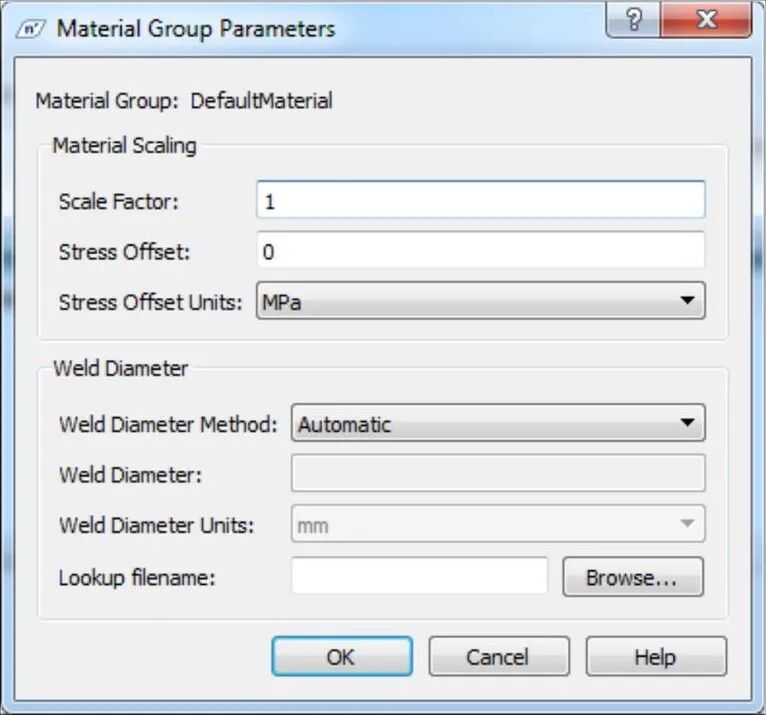
步骤6 点击OK关闭Material Group Parameters对话框,然后点击OK关闭Edit Material Map对话框
载荷映射与运行分析
现在可以类似地编辑Load Mapping,但本练习中默认值即可接受。接下来运行分析流程。
步骤1 点击Run按钮运行分析
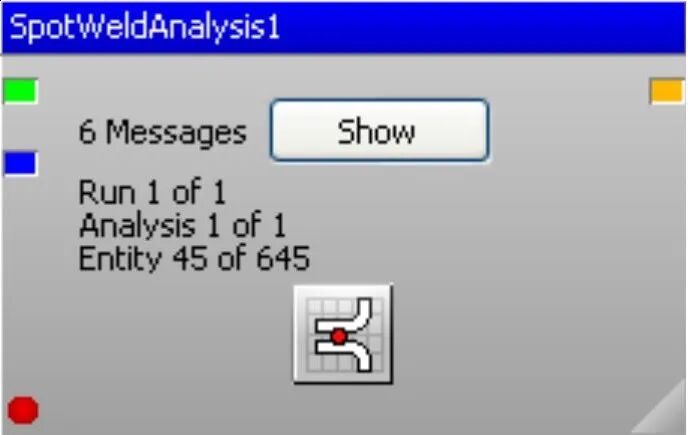
疲劳求解运行过程中,运行编号、分析编号和实体编号在点焊Glyph上显示并更新。
步骤2 运行完成后,点击FEDisplay1 Glyph并最大化以获得更清晰的显示
步骤3 右键点击显示并选择Properties对话框
优化显示效果
为更清晰地查看点焊结果,进行以下显示设置:
步骤4 在FE Display > Model Parameters选项卡中,设置Marker Size=12,点击Apply按钮即时查看更改效果
步骤5 在FE Display > Background中选择Print View,背景将变为白色
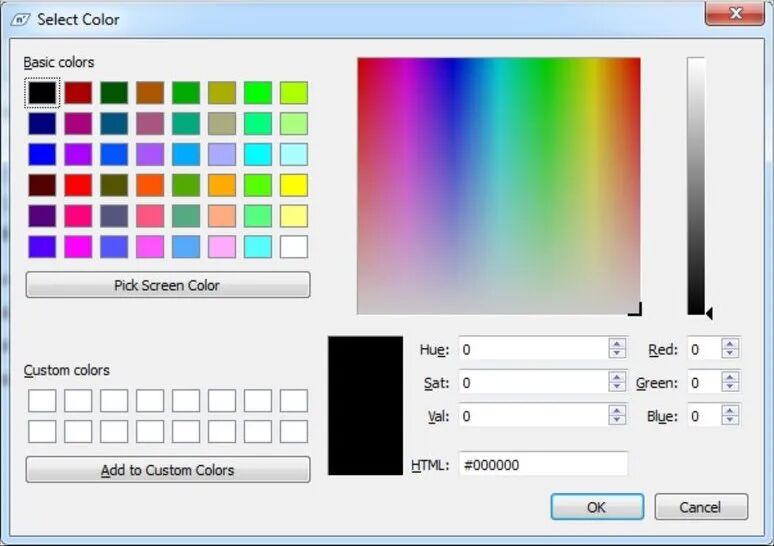
步骤6 为确保模型轮廓与背景之间的对比度,在FE Display > Model Parameters中选择非白色的线条颜色(如黑色)。点击Line Colour按钮打开Select Color调色板
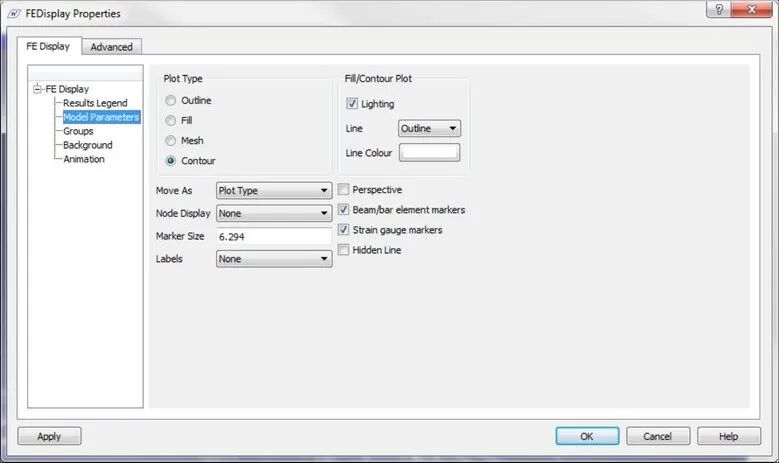
调色板还可用于自定义Background、Results Legend和Groups选项的颜色方案。
步骤7 完成显示自定义后,展开FEDisplay1查看点焊分析结果
注意,单元32597被标记为损伤最高的单元。
静态失效检查设置
默认情况下,检查静态失效的属性设置(当计算点之一的计算应力超过材料的极限抗拉强度UTS时)为False。静态失效准则尚未针对点焊进行验证,因此默认设置为False。
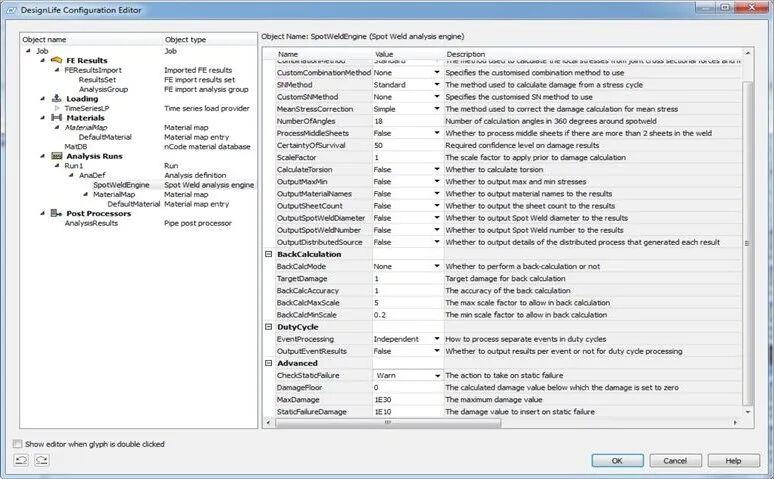
要启用检查,需要更改属性 SpotWeldEngine_CheckStaticFailure 为Warn。该属性有三个可能的设置:
• False(默认):禁用检查
• Stop:程序首次发现静态失效时停止计算
• Warn:预测到静态失效的节点或单元将被标记,但计算继续进行
步骤8 右键点击SpotWeldAnalysis1并选择Advanced Edit。对Run Flow?问题选择Yes。在Analysis Runs > Run1 > AnaDef > SpotWeldEngine部分,将CheckStaticFailure的值更改为Warn
排序技巧
您可以通过右键点击"Name"列并从上下文菜单中选择"View Alphabetically"来按名称对属性进行排序,方便查找。
步骤9 点击Run按钮重新运行流程并更新FEDisplay1
步骤10 使用Find/Label: Element by ID=32597标记最大损伤单元32597
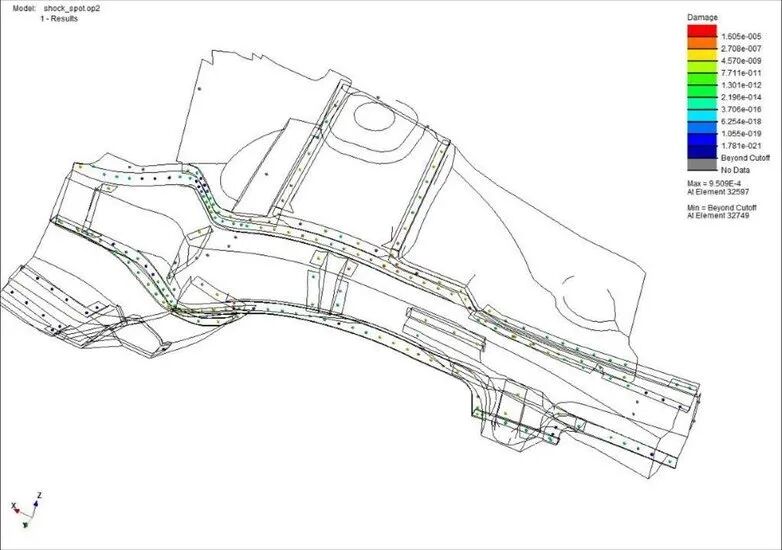
步骤11 使用缩放工具放大到单元32597区域
Zoom:按住Ctrl键和中键同时操作,以中心为基准缩放
Squiggle Zoom:按住Shift+右键,在感兴趣区域绘制自由边界
Cursor Zoom:按住Shift+左键,以点击点为中心缩放
Box Zoom:按住Shift+中键,缩放到矩形区域
步骤12 放大后,可点击Full Plot按钮查看整个模型
旋转与平移模型
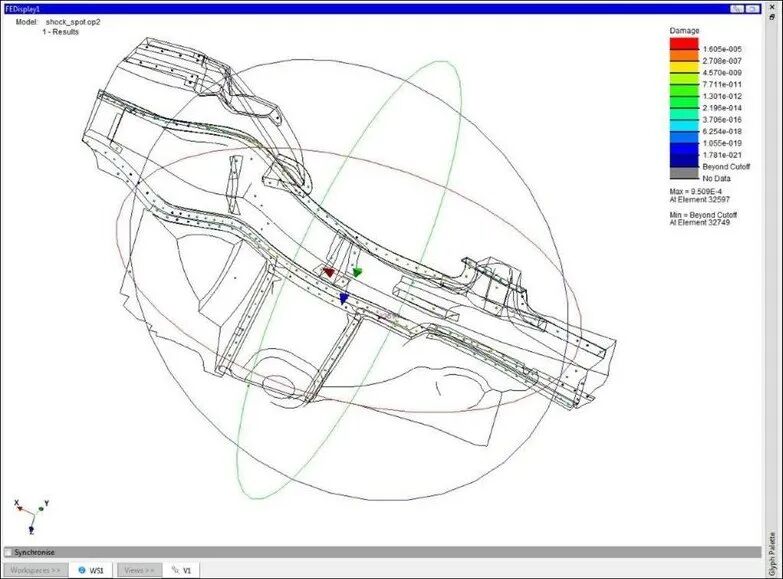
旋转显示:按住Ctrl键,然后左键点击并拖拽显示中的某一点。拖拽鼠标时显示会旋转并重新绘制。

平移显示:按住Ctrl键,然后右键点击并在显示上向左或向右拖拽。拖拽鼠标时显示会平移并重新绘制。

本节小结
✅ 掌握点焊疲劳分析流程的搭建方法
✅ 学会为板材和焊核分别映射疲劳材料属性
✅ 掌握焊核直径自动确定方法及Group Parameters设置
✅ 学会使用Advanced Edit配置静态失效检查
✅ 掌握FE Display的缩放、旋转、平移等高级操作