3D提效技巧 | 标准螺纹满足不了设计需求?中望3D轻松定制专属轮廓

在机械设计、产品结构设计领域,工程师绘制非标螺纹时,常常面临一个尴尬:标准螺纹库用不上,只能手动建螺旋线、扫掠切除,步骤多、参数杂,改一次尺寸就要重新算一遍,耗时又容易出错。
中望3D的螺纹命令支持通过草图自定义螺纹截面。画好截面轮廓,将关键尺寸列入方程式管理器,填好参数表格,即可像调用标准螺纹一样直接使用。
今天,望Sir教给大家中望3D自定义螺纹截面的方法,实现专属螺纹设计!
话不多说,马上来看实操教程👇
图文教程
Ps.喜欢跟随视频学习的小伙伴
可跳至文末【教学视频】版块学习
打开中望3D。
1. 在ZW3D环境,创建一个2D草图(Z3SKH后缀类型文件)。注意命名不可包含特殊字符,例如空格、或者“*”等运算符号。本案例命名草图为Triangle60。
2.绘制一个三角形。并标注对应尺寸。注意此轮廓距离草图竖直轴的距离,将与后续螺纹命令使用该轮廓时,选取的圆柱面的旋转轴重合。如图中的5mm尺寸。
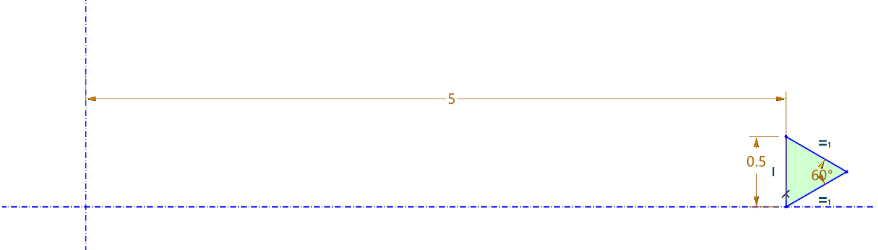
3. 双击5mm尺寸标注,勾选列入方程式管理器。所有被列入方程式管理器的尺寸,将可以被表格文件驱动,从而随着螺纹命令的尺寸切换而改变。其余尺寸将保持定值。
4. 保存此草图到指定路径,例如:ZW3D安装目录\languages\en_US\resource\Thread_templates。完成后关闭草图。
5. 在上述路径下,创建与Z3SKH同名的excel文件,或复 制Rectangle.xlsx文件获取规格表模版,然后打开该表格。
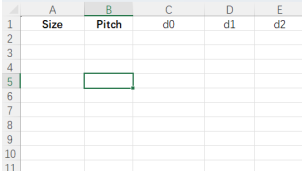
6. 表格必须包含Size列、Pitch列。Size对应螺纹命令中,可选用的尺寸;Pitch则对应螺纹的螺距,根据所选择的螺纹尺寸,螺距将自动匹配。其余列表头应填写为第3步中,列入方程式管理器的尺寸名称(不需要包含草图文件名字),以实现驱动。此处在C列输入d2,表格仅需要驱动1个尺寸。
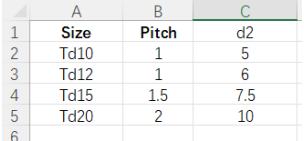
7. 填写表格的行列,每个Size行,即螺纹的尺寸,填写对应的Pitch和d2数值,Pitch数值应不小于第3步中,轮廓在竖直轴方向的最大长度。填写完成后保存并关闭表格。路径与草图文件相同。
8. 在零件环境,使用造型选项卡 >工程特征>螺纹命令。
9. 选择标准轮廓模式,选择一个直径为15mm的圆柱面,在类型右侧的文件夹按钮,选择上述创建的轮廓所在的文件夹。
10. 类型选择Triangle60,尺寸选择Td12。上述步骤创建的草图,d2尺寸已被驱动并改为6mm,因此轮廓到所选面的旋转轴的距离等于6mm。
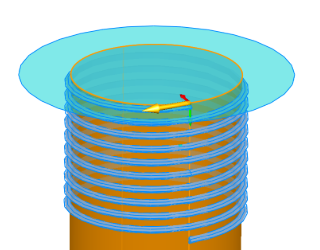
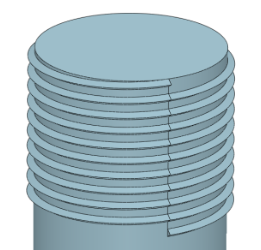
11. 设置长度、布尔类型等参数,完成后,观察预览结果并点击OK以完成命令。
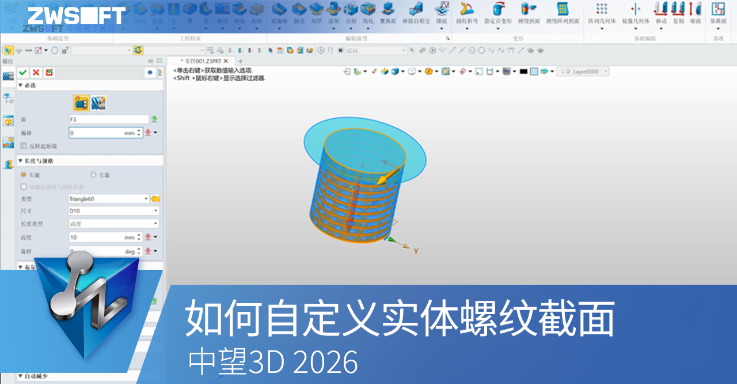
教学视频
点击图片进入中望技术社区查看↓
中望3D的螺纹功能
不仅能够完美呈现设计细节,
还能让设计工作更加专业、高效、自由。