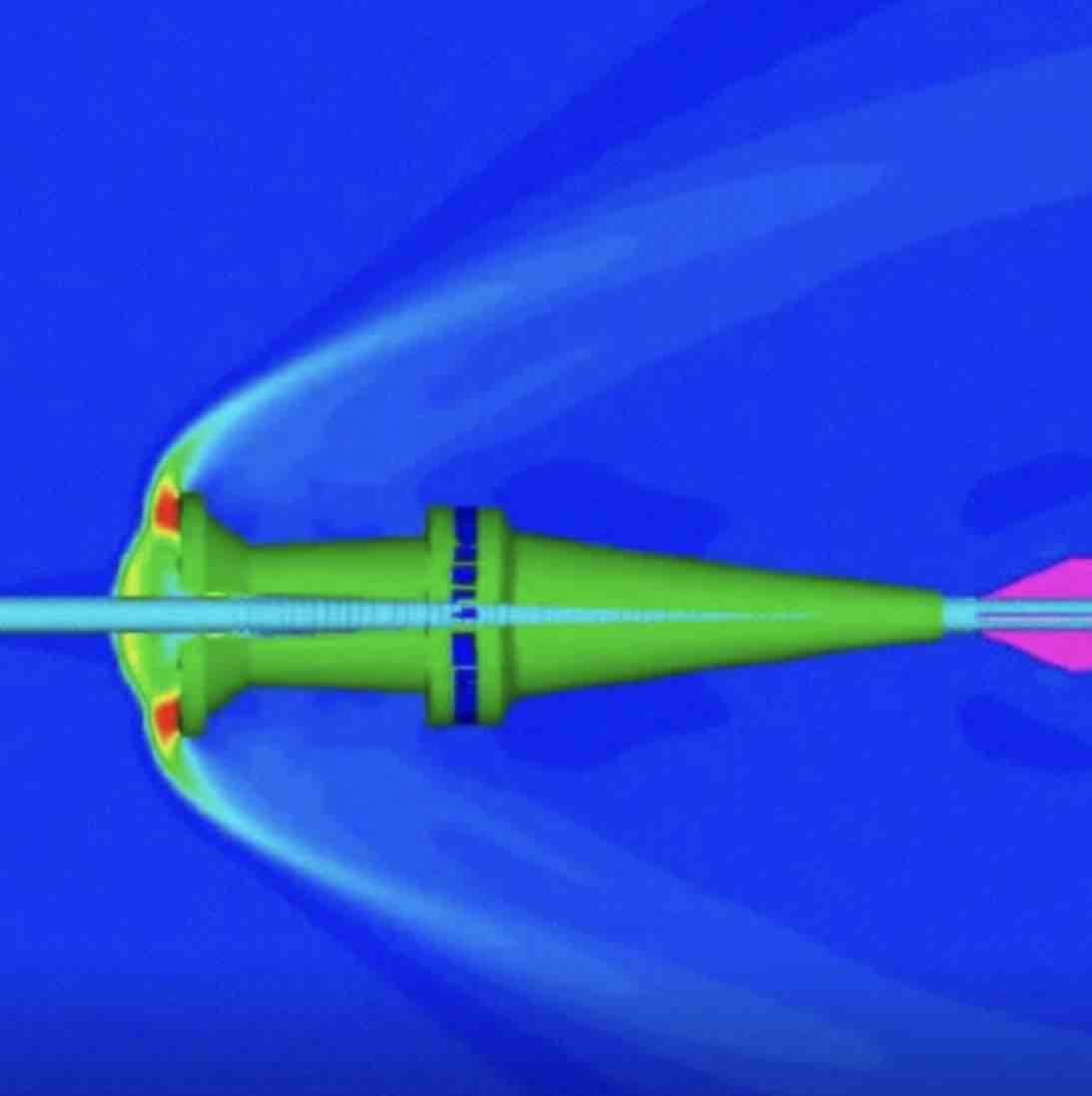
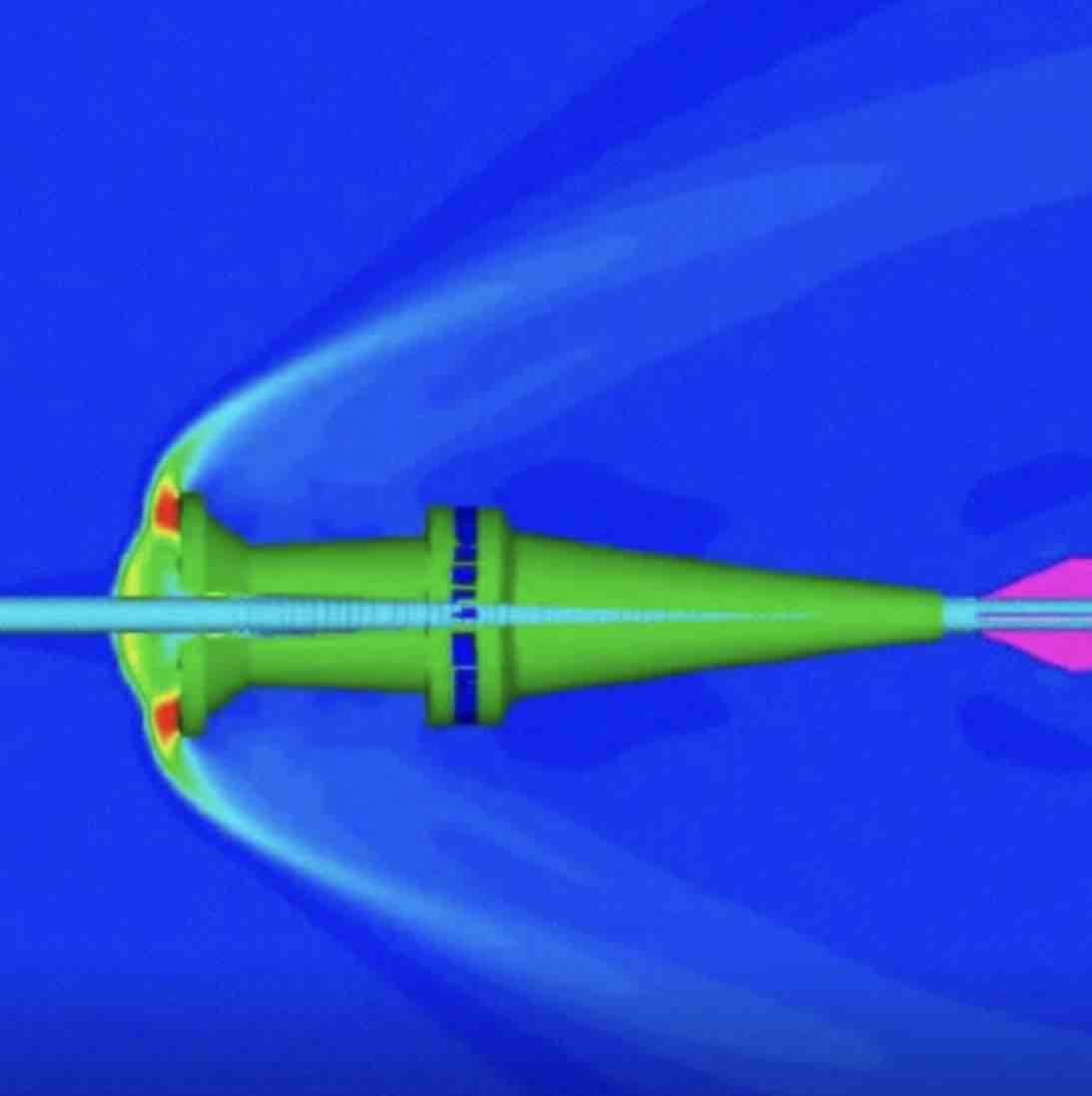
利用LSDYNA完全重启动技术对同一个靶板进行多次反复爆炸冲击
1,项目概述
LSDYNA重启动技术在实际工程中应用较广,重启动包括简单重启动、小型重启动和完全重启动。其中小型重启动可以接着求解,用于将分析延长至比用户最初指定的时间更长的终止时间或对模型进行细小修改的情况;如删除模型。而如果需要增加模型,就必须用到完全重启动技术,完全重启动有如下特点:可以增加或删除部分模型,允许材料和载荷变化,Jobname 自动变成 Jobname_nn (nn=01, …) 以防止新生成的结果文件替换已有数据;接触描述和初始速率不能被改变等等。
本文利用LSDYNA完全重启动技术,对同一个靶板进行多次反复爆炸冲击的过程进行数值模拟,该案例的核心技术为完全重启动技术的应用,包括模型建立、网格划分、边界条件设置、计算条件设置、材料导入、流固耦合设置、完全重启动、后处理等步骤。
2,第1次前处理并输出1.k文件
数值模型由炸药、空气域、壳体、靶组成,其中炸药、空气域采用欧拉网格建模,单元使用多物质ALE算法,壳体、靶采用拉格朗日网格建模,并且同炸药、空气间采用耦合算法。为方便在ANSYS/LS -DYNA 中建模,将炸药及装药图纸,在二维平面上利用CAD或CATIA打开,在每一斜率改变点(圆弧认作为一条线段)做平行于X轴的直线,用于切分空气域、炸药等材料。切分后,上述材料区域均由四边形构成。将每一点的坐标以“k,序号,X轴坐标,Y轴坐标,Z轴坐标”的形式写出,并将每条线段以“k,起点的点序号,端点的点序号”,对于圆弧则写出起点、端点、圆心坐标,等待在ANSYS/LS-DYNA中进行绘制。
1)软件启动
启动ANSYSMechanical APDL Product Launcher,弹出Launch界面。
在Launch界面选择SimulationEnvironment为ANSYS,License为ANSYS LS/DYNA,在File Management下的Working Directory中设置工作目录,Job name中输入工作文件名jet,点击Run,运行ANSYS程序,进入ANSYS/LS-DYNA的操作主界面。
2)面、体的生成
点击在MainMenu > Preprocessor > Element Type > Add/Edit/Delete,弹出Element Types对话框,点击Add按钮,弹出Library of Element Types对话框,在Library of Elements栏中选择LS-DYNA Explicit和3D Solid 164,点击Apply按钮;在Element Types对话框中单击Close按钮,关闭对话框。
点击Main Menu > Preprocessor > Modeling后,将之前写下的命令行复 制到Toolbar上方的command input中,敲击回车,在右侧的工作界面生成点、线,可通过Plot > Keypoint/Lines查看点或线的分布情况,随后利用Main Menu > Preprocessor > Modeling > Create > Lines > Arcs > By End KPs & Rad以圆弧端点和圆心及半径画弧,补全所缺的圆弧。
点击Main Menu > Preprocessor > Modeling> Operate > Booleans > Overlap > Lines弹出Overlap Lines对话框,选择Pick All按钮,切分所有线段,保证所围的空白,均由四条线段构成。
选择Main Menu > Preprocessor > Modeling> Create > Areas > Arbitrary > By lines,选取右侧界面中的直线创建如图2.4所示平面,以四条边穿件一个平面,创建顺序为炸药、空气域。
建立好面后,选择Main Menu > Preprocessor > Modeling> Operate > Extrude > Areas > About Axis,,点击Pick All按钮后,选择轴线两端端点,随后设置旋转角度为90°,完成三维体模型的建立。
应用同样方法,在Y方向10cm处建立,建立壳体、靶的三维体模型。
3)模型网格划分
对模型划分网格前,需要建立材料编号,用于接下来不同Part的划分。选择Main Menu > Preprocessor > Material Props > Material Models,点击Material> New Model新建材料模型,并在Material Models Available > LS-DYNA > Equation of State > Gruneisen中选择材料模型。
选择Main Menu > Preprocessor > Meshing下的MeshTool,弹出MeshTool对话框。在ElementAttributes中选择Global后点击Set,弹出Meshing Attributes对话框,在[TYPE] Element type number 中选择 1 SOLID164,[MAT] Material number选择1,设置完后点击OK按钮
在SizeControls中进行网格单元的尺寸的设置,点击Areas后的Set,点击Pick All,输入0.5,点击OK,在Mesh选项中,下拉选择Volumes,Shapes选择Hex及Mapped,点击Mesh,选择炸药所对应的体模型后点击OK自动划分网格。如此重复至所有模型的网格划分完成。
在完成所有网格的划分后,点击MainMenu > Preprocessor > LS-DYNA Options > Parts Options ,弹出Parts Data Written for LS-DYNA对话框,采用默认设置,点击OK,弹出如图2.11所示对话框,显示出不同Part所对应的材料单元类型和单元数量。
4)边界条件
选择Main Menu> Preprocessor > LS-DYNA Options > Constraints > Apply > On Areas,弹出Apply U,ROT on Areas面板;拾取XOY平面上所有的面,单击OK按钮,弹出Apply U,ROT on Areas对话框;在Lab2 DOFs to be constrained设置栏中选择UZ,单击OK按钮,关闭对话框;拾取XOZ平面上所有面,单击OK按钮,弹出Apply U,ROT on Areas对话框,在Lab2 DOFs to be constrained设置栏中选择UY,单击OK按钮,关闭对话框;完成对称边界的添加。
选择Utility Menu> Select > Entities命令,弹出Select Entities对话框,将其设置成如图2.13所示状态,单击Apply按钮。
拾取视图中空气域除对称约束外的所有外表面,单击OK按钮,关闭对话框;在Select Entities对话框中设置Nodes的属性为Attached to,并在下面的单选框选中Areas,all,单击OK按钮,关闭对话框。
选择Utility Menu >Select > Comp/Assemble >Create Component命令,弹出Create Component对话框,在Cname中输入nonref,单击OK按钮,关闭对话框;选择Utility Menu > Select > Everything命令;选择Main Menu > Preprocessor > LS-DYNA Options > Constraints > Apply > Non-Refl Bndry命令,弹出Non-reflecting boundary for LS-DYNA Explicit对话框,在Option单选框内选择Add项,在Component右侧的下拉框中选定nonref,单击OK按钮,关闭对话框
5)计算条件
选择Main Menu>Solution > Analysis Options> Energy Option,弹出Energy Options对话框,激活Hourglass Energy,Sliding Interface和Rayliegh Energy三个单选钮,单击OK按钮,关闭对话框;选择Main Menu>Solution> Analysis Options>CPU Limit,弹出CPU Limit对话框,使用默认值,单击OK按钮,关闭对话框;选择Main Menu>Solution> Analysis Options>Bulk Viscosity,弹出Bulk Viscosity对话框。
选择Main Menu>Solution > Time Controls > Solution Time命令,弹出Solution Time for LS-DYNA Explicit对话框;在Terminate at Time设置框中输入500,单击OK按钮,确认输入;选择Main Menu>Solution> Time Controls> Time Step Ctrls命令,弹出Spectify Time Step Scaling for LS-DYNA Explicit对话框;在Time step scale factor设置框中输入0.67,单击OK按钮,关闭对话框。
选择Main Menu>Solution>Output Controls> Output File Types命令,弹出Specify Output File Types for LS-DYNA Solver对话框;在File options下拉框中选择Add,在Produce output for...下拉框中选择LS-DYNA,单击OK按钮,关闭对话框;选择Main Menu>Solution>Output Controls> File Output Freq > Time Step Size命令,弹出Spectile File For Output Frequency对话框4,使用默认值,单击OK按钮,关闭对话框。
选择Utility Menu>Select > Everything命令;选择Main Menu>Solution> Write Jobname.k命令,弹出Input files to be Written for LS-DYNA对话框,在Write results files for..下拉框中选择LSDYNA,在Write input files to...内输入jet.k,单击OK按钮,程序将在工作目录下生成1.k文件。
6)流固耦合设置
用UltralEdit软件或者记事本打开工作目录下的1.k文件。修改1.k文件里的关键字和参数,内容包括:
将用于控制单元算法的*SECTION-SOLID关键字修改为*SECTION-SOLID ALE关键字,用于采用ALE算法Part的单元算法定义,其余Part的单元算法仍采用*SECTION SOLID定义;
$
*SECTION_SOLID
1 11
*SECTION_SOLID
2 1
$
添加用于控制ALE算法的*CONT*ROL-ALE关键字;
$
*CONT*ROL_ALE
2 1 2-1.0000000 0.0000000 0.0000000 0.0000000
0.0000000 0.1E+21 0.0000000 1
$添加关键字*CONSTRAINED-LAGRANGE-IN-SOLID和*SET-PART LIST;
$
*CONSTRAINED_LAGRANGE_IN_SOLID
1 2 0 0 0 5 3 0
0 0 0.15 1
*SET_PART_LIST
1
6
*SET_PART_LIST
2
1 2 3
$
*CONSTRAINED_LAGRANGE_IN_SOLID
3 4 0 0 0 5 3 0
0 0 0.15 1
*SET_PART_LIST
3
7
*SET_PART_LIST
4
2 3 4 5
$
*CONSTRAINED_LAGRANGE_IN_SOLID
5 4 0 0 0 5 3 0
0 0 0.15 1
*SET_PART_LIST
5
8
$
$
*CONSTRAINED_LAGRANGE_IN_SOLID
7 4 0 0 0 5 3 0
0 0 0.15 1
*SET_PART_LIST
7
9
$
添加关键字*ALE-MULTI-MATERIAL-GROUP;
$
*ALE_MULTI-MATERIAL_GROUP
1 1
2 1
3 1
4 1
5 1
$添加用于起爆点设置的*INITIAL-DETONATION关键字。
$
*INITIAL_DETONATION
1 1.5 00.00 0.00 0.00
7)材料导入
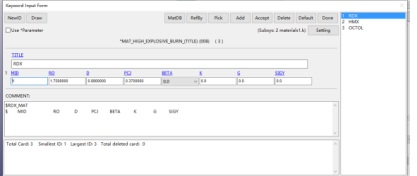
打开前处理软件,打开包含相关材料模型参数的K文件,这时在软件的Keyword Manager对话框中就会增加状态方程(EOS)和材料库(MAT)两个选项,选项下包含材料模型和相关参数,如图2.22所示。选择对应材料编号即可显示该材料的参数数据,如图所示,建模时使用者可以进行数据修改。建模过程中对PART进行材料定义时即可选择库中的相应材料,由此即可实现材料库的建立和调用。完成所有材料的导入后,导出K文件。
8)求解时间
100us
*CONT*ROL_TERMINATION
$ endtim endcyc dtmin endeng endmas unused
0.0001 10000000 0.001 0 100000
3,提交求解,求解1.k,并获得d3dump01重启动文件。
4,进行第二次前处理并输出2.k文件
同孔重复爆炸过程数值模拟模型采用错位法建立,内容包括炸药、空气域、壳体、靶板部分采用重启动方法,沿用单次爆炸结果。其中炸药、空气等流体需要双份,同时把第一次前处理的炸药空气移位。重新进行前处理,重新输出2.k文件。2.k中有2个炸药,2个空气域,还有靶板等固体模型。
对2.k文件进行修改,包括应力初始化靶板,删除第一次的炸药空气part,以及流固耦合设置等。
具体2.k的主要内容如下:
*SECTION_SOLID_ALE
$ ID elform aet unused1
2 11
$
*CONT-ROL_ALE
2,1,2,-1
$炸药TNT
*MAT_HIGH_EXPLOSIVE_BURN
3,1630,6930,2.1e10
*EOS_JWL
3,3.712e11,3.23e9,4.15,0.95,0.3,7e9,1
$
*initial_detonation
$3为part号
3,-0.0343,0,0.5,1e-4
$
*PART
$ partname
air
$ ID secid mid eosid hgid grav adopt tmid
7 2 2 2 0 0 0 0
*ALE_MULTI-MATERIAL_GROUP
2 1
3 1
4 1
5 1
6 1
7 1
$
*SET_PART_LIST
1
1
*SET_PART_LIST
2
2,3,4,5,6,7
*CONSTRAINED_LAGRANGE_IN_SOLID
1 2 0 0 2 5 2 0
0 0 0.15 0.1
2 0.3
*STRESS_INITIALIZATION
$PIDO,PIDN
1,1
求解时间200us
*CON-T*ROL_TERMINATION
$ endtim endcyc dtmin endeng endmas unused
0.0002 10000000 0.001 0 100000
5,使用2.k和d3dump01文件提交求解,进行完全重启动分析
6,结果分析
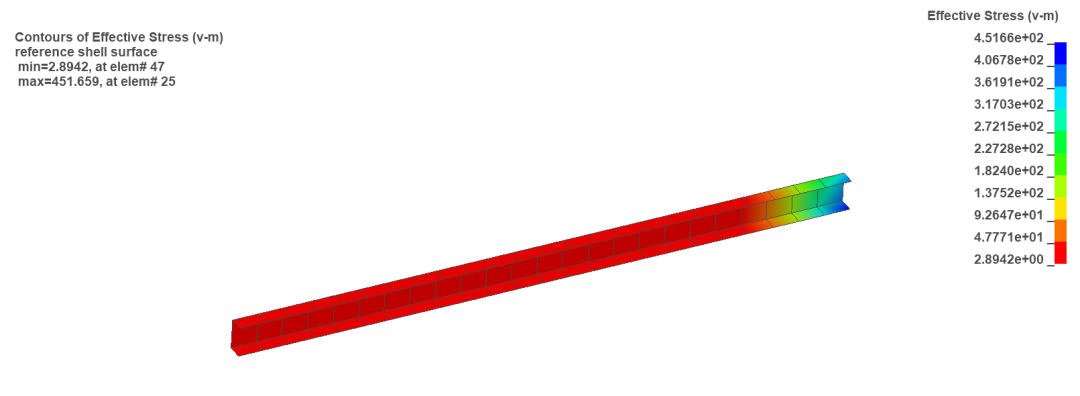
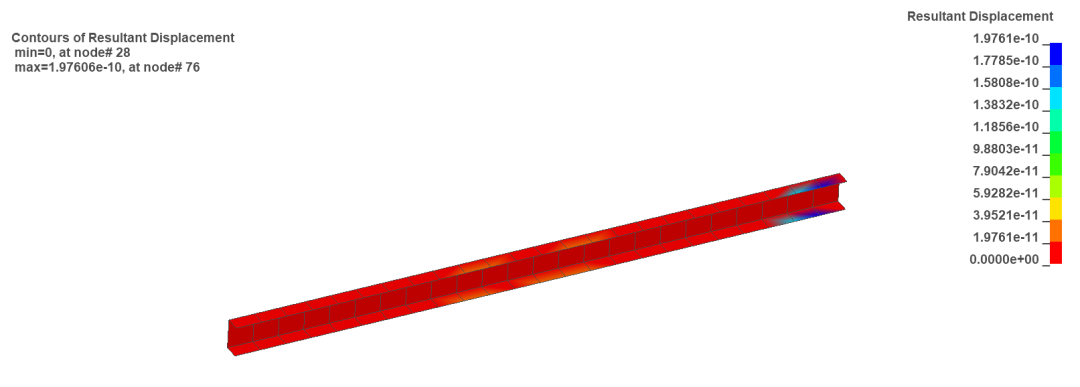
初次爆炸后,靶板变形及应力如下:
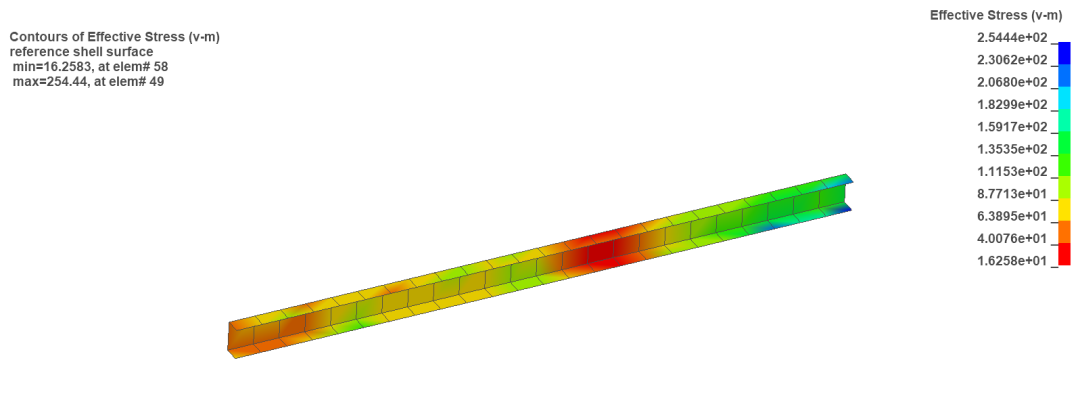
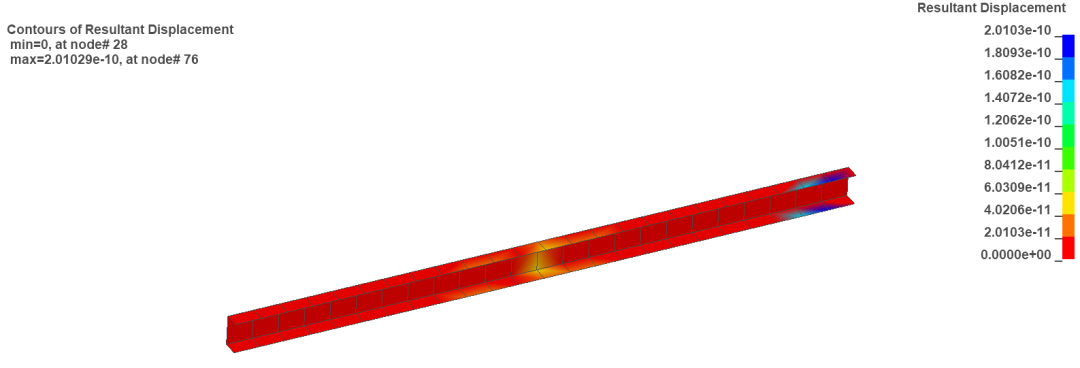
二次爆炸后,靶板变形及应力如下:
该项目具有丰富工程背景,完全重启动技术在工程中有广泛的应用。